Assistente AI per WhatsApp: come fare domande alle tue chat
Come usare l'assistente di RisveglIA: richieste pronte, fonti citate, periodi, promemoria proposti, analisi estesa, chiave AI e tetti di spesa.
È venerdì pomeriggio e ti chiedi chi aspetta ancora un preventivo, e cosa avevi promesso a quel cliente che ti ha scritto martedì. Le risposte sono nelle chat, sparse in decine di conversazioni da scorrere una per una.
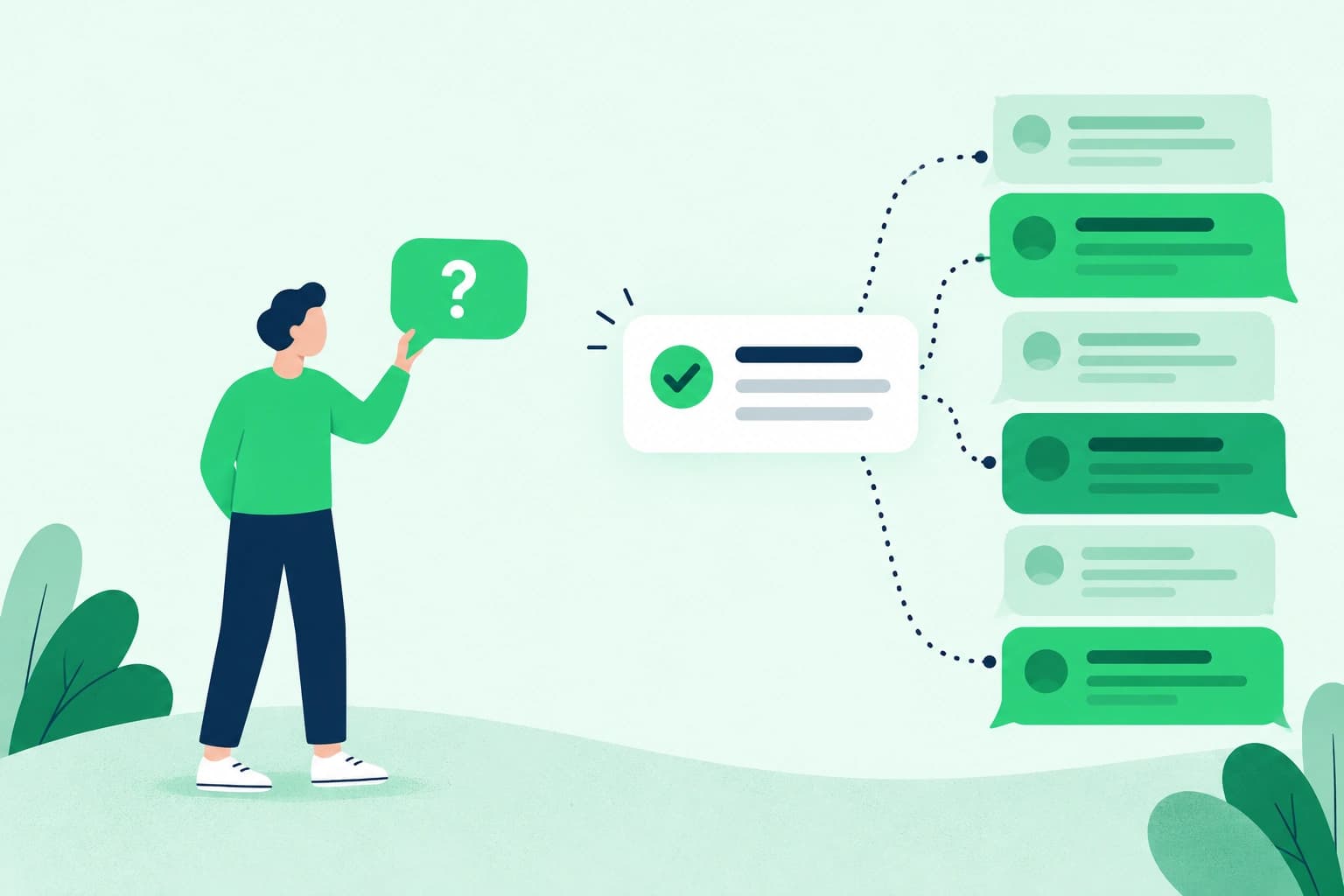
L'assistente AI per WhatsApp di RisveglIA risponde a domande come queste leggendo le chat individuali del tuo archivio, e ogni risposta mostra i messaggi da cui nasce. Come verificare in generale le risposte di un'AI lo spiega una guida dedicata; qui vediamo l'uso pratico.
A cosa serve l'assistente AI per WhatsApp
Lo trovi in due punti. Nella «Panoramica» c'è il campo «Chiedi qualcosa sulle tue chat…», che lavora su tutto l'archivio; sul telefono la apri con il pulsante «Chiedi» sotto l'elenco delle chat. Dentro la chat di un contatto c'è la casella «Assistente» sotto i messaggi (sul telefono il pulsante «Chiedi»), che legge solo quella conversazione.
Quando la domanda parla di promemoria, di Da valutare o di documenti, l'assistente li legge da solo e te li mostra come schede. Se nomini un'etichetta, per esempio "i fornitori", legge l'ultimo messaggio di ogni chat con quell'etichetta, fino a 20. La sintesi è anche in Funzionalità.
Come si usa, passo per passo
Scegli dove chiedere: la «Panoramica» per più clienti, la chat del contatto per uno solo.
Parti da una richiesta pronta oppure scrivi la tua. Su tutte le chat trovi «Chi dovrei ricontattare?», «Quali preventivi aspettano una risposta?», «Mostrami i promemoria aperti» e «Riepiloga la settimana». In una chat trovi «Riassumi questa chat», «Che cosa ho promesso?», «Crea un resoconto» e «Mostrami i promemoria».
Controlla le fonti: sotto la risposta compaiono le «Fonti citate», con il link al messaggio nella chat, poi «Messaggi letti» e «Periodo analizzato». Apri la fonte prima di agire su un'informazione importante.
Indica il periodo a parole: oggi, ieri, questa settimana, il mese scorso, gli ultimi 10 giorni. Se chiedi di un giorno preciso, l'assistente legge anche i 7 giorni prima, per non perdere il contesto.
Salva un promemoria se serve: sotto ogni risposta c'è «Aggiungi ai promemoria», con un titolo già proposto come «Ricontattare» seguito dal nome del contatto.
Le richieste pronte si possono cambiare: fino a 8 per ambito, con le prime 4 sempre visibili e le altre in «Suggerimenti». Le modifichi con la matita e torni a quelle di partenza con «Ripristina quelle predefinite».
Promemoria proposti
Se scrivi "ricordami di richiamare Laura venerdì alle 10", l'assistente prepara una scheda «Promemoria proposto». Non viene salvata finché non premi «Salva il promemoria», oppure «Modifica» per correggerla. Le proposte sono al massimo 3 per risposta e, se non indichi l'ora, usa le 09:00. Come gestire poi la lista lo spiega la guida ai promemoria.
Analisi estesa
Per domande che richiedono molti messaggi, come un riepilogo di tre mesi, l'assistente ti mostra prima una stima dei messaggi da leggere e del costo, e parte solo dopo la tua conferma. Legge a lotti e puoi annullare in qualsiasi momento. Ne puoi avere una in corso alla volta.
Istruzioni e memorie
In Impostazioni › Assistente AI scrivi istruzioni personali, fino a 4.000 caratteri. Nella stessa pagina trovi le «Memorie dell'assistente», che puoi leggere e modificare. Lo storico «Domande fatte nelle chat» si vede anche da un altro dispositivo e si svuota con «Cancella storico». Sotto il campo scegli il modello, e con «Ferma la risposta» interrompi una risposta in corso.
Cosa non fa
Non scrive ai tuoi contatti. L'assistente non invia messaggi: dal tuo numero parte qualcosa solo se lo invii tu.
Non salva niente da solo. Promemoria e proposte richiedono sempre un tuo clic.
Non legge la board Trattative.
Vede solo i gruppi che scegli. Gli altri restano fuori.
Può sbagliare, per esempio confondendo due persone con lo stesso nome. Per questo ogni risposta porta le sue fonti.
Cosa serve: la chiave AI e i tetti di spesa
L'assistente funziona con una chiave AI tua. I fornitori supportati sono OpenRouter, Anthropic, OpenAI e Google Gemini, e il consumo lo paghi direttamente a loro. La chiave si verifica senza consumare credito, resta salvata cifrata e non viene mai mostrata per intero. Al fornitore arrivano solo gli estratti utili alla domanda; con OpenRouter si escludono i fornitori che conservano i dati o li usano per l'addestramento.
Per tenere sotto controllo la spesa ci sono i «Tetti di spesa», in Impostazioni › Assistente AI. Di partenza sono 0,50 USD a richiesta e 20 USD al mese, e puoi alzarli fino a 5 USD e 500 USD.
Senza chiave le domande all'assistente si fermano, ma chat e ricerca restano disponibili.
Domande frequenti
Quanto costa una domanda?
Dipende dal fornitore e dal modello che scegli. Lo paghi al fornitore, entro i tetti che hai impostato. Per le domande più lunghe l'analisi estesa ti mostra la stima prima di partire.
Cosa faccio se la risposta non mi convince?
Apri le fonti citate e controlla. Se la risposta è vaga, riformula aggiungendo un nome, un periodo o un argomento.
In breve
Chiedi dalla «Panoramica» per più clienti o dalla chat del contatto per uno solo.
Usa le richieste pronte o scrivi la tua, indicando il periodo a parole.
Controlla «Fonti citate», «Messaggi letti» e «Periodo analizzato».
I promemoria proposti si salvano solo con la tua conferma.
Serve la tua chiave AI, con tetti di spesa che decidi tu.
Per provarlo sul tuo archivio parti dalla registrazione.
Come rispondere ai contatti dalla chat nel portale di RisveglIA: si accende con una presa d'atto, ogni messaggio parte solo dopo il tuo clic e si può annullare per qualche secondo.
Come sincronizzare in RisveglIA solo i gruppi WhatsApp di lavoro: elenco dei gruppi del numero, interruttore per gruppo, cosa entra nell'archivio e come toglierne uno.
Leggi
Vuoi che le tue chat si rileggano da sole?
Crei l'account e colleghi il numero in pochi minuti. I primi 14 giorni sono gratuiti e non serve la carta. Poi il piano Solo costa 29 € al mese o 290 € all'anno, IVA non dovuta.
Usiamo cookie tecnici e, con il tuo consenso, Google Analytics 4
Gli strumenti non essenziali restano disattivati finché non scegli. Puoi cambiare idea in qualsiasi momento dal link “Preferenze cookie” nel piede di pagina. Cookie policy