Importare chat WhatsApp: aggiungere la cronologia con Esporta chat
Come importare una chat WhatsApp in RisveglIA con il file di Esporta chat, da iPhone o Android: i passi, i limiti dei file e cosa entra davvero nell'archivio.
Un cliente storico ti scrive per un nuovo lavoro e ti chiede di partire dalle misure dell'anno scorso. Nell'archivio la sua chat c'è, ma i messaggi di quella primavera no. Sul telefono invece ci sono ancora, sepolti in fondo alla conversazione.
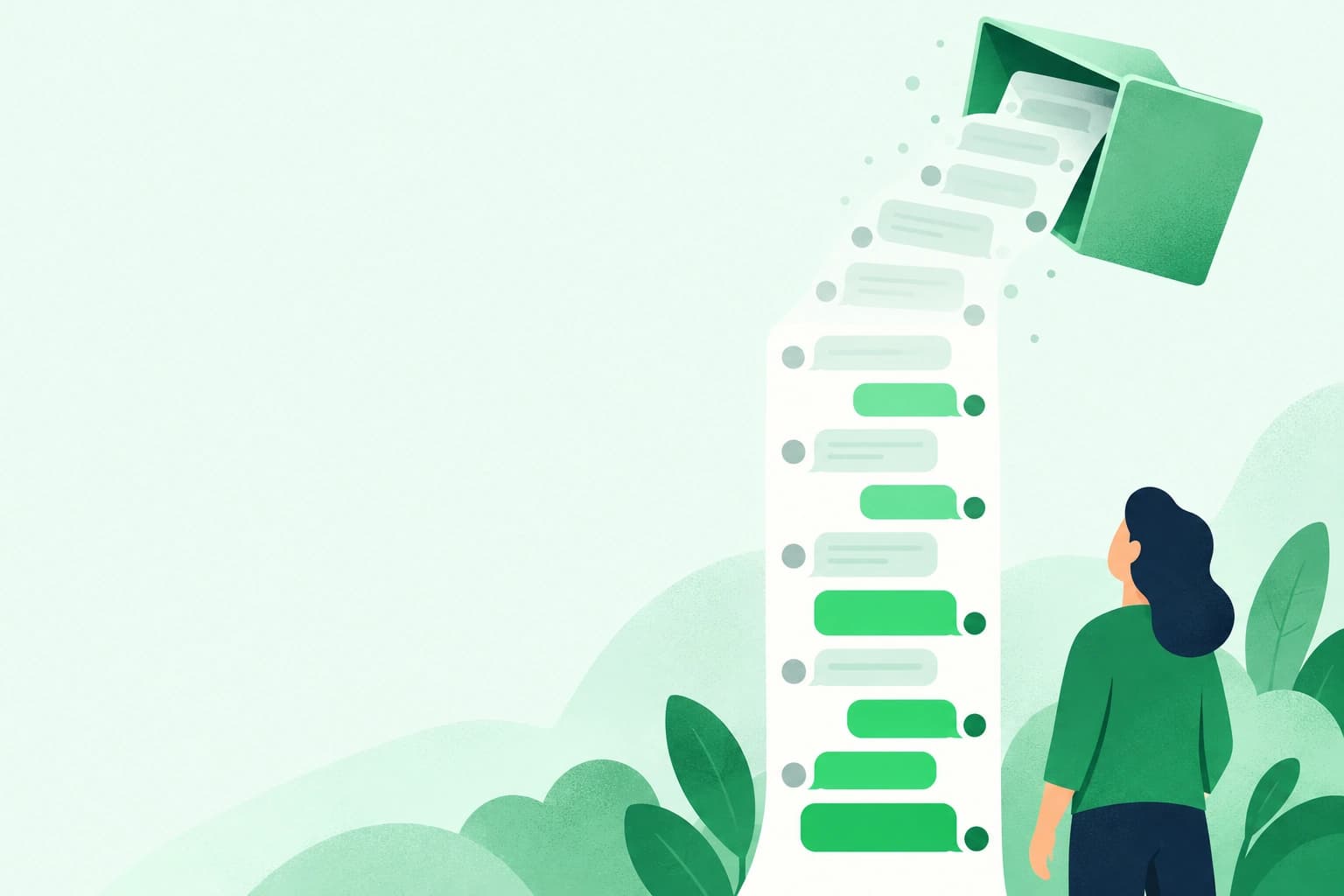
Per importare una chat WhatsApp con i messaggi più vecchi, RisveglIA usa il file che WhatsApp stesso crea con Esporta chat. Lo carichi nella chat del contatto e la cronologia si completa.
A cosa serve importare la cronologia
La sincronizzazione porta nell'archivio le chat individuali del numero collegato. Può capitare che di una chat ti manchi la parte più vecchia. L'import serve a riempire quel vuoto, una chat alla volta, senza ricopiare niente a mano.
Nella «Panoramica» lo trovi ricordato così: «Ti mancano i messaggi più vecchi di una chat? Aprila e carica il file che crea WhatsApp con Esporta chat.»
Come importare una chat WhatsApp con Esporta chat
Il lavoro si divide in due parti: prima crei il file sul telefono, poi lo carichi nel portale.
Sul telefono
Apri in WhatsApp la chat del contatto.
Tocca il nome del contatto in alto, poi Esporta chat. Su alcuni telefoni Android la voce si trova nel menu ⋮, sotto Altro.
Scegli «Senza media».
Salva il file o mandalo a te stesso, per esempio via email, così lo ritrovi sul computer.
Il file può essere un .txt o uno .zip: RisveglIA legge entrambi, sia da iPhone sia da Android.
Nel portale
Apri la chat dello stesso contatto in RisveglIA.
Nella colonna di destra trovi il riquadro «Importa la cronologia più vecchia».
Scegli il file .txt o .zip e premi «Carica e importa».
Alla domanda «Quale di questi nomi sei tu?» indica il tuo nome, così i messaggi tuoi e quelli del cliente finiscono dalla parte giusta.
Premi «Conferma e importa».
I messaggi importati si aggiungono alla chat che hai già nell'archivio. Non nasce una chat nuova.
Cosa non fa e i limiti veri
Prima di caricare il file conviene sapere cosa aspettarti.
Entra il testo. Le righe che WhatsApp scrive al posto dei media omessi vengono scartate. Foto, vocali e documenti seguono le regole della sincronizzazione, non dell'import.
Niente doppioni. I messaggi già presenti non vengono duplicati, quindi puoi caricare un file che si sovrappone in parte a quello che hai già.
Un import alla volta. Finito il primo, puoi passare alla chat successiva.
Dimensioni dei file. Un .txt può arrivare a 20 MB, uno .zip a 50 MB, con al massimo 200.000 messaggi per file.
Chat individuali e gruppi sincronizzati. L'import va dentro una chat già presente nell'archivio: per un gruppo, prima lo sincronizzi.
Una volta dentro, i messaggi fanno parte dello storico del contatto come gli altri. Come sempre, dal tuo numero non parte niente e sul telefono la chat resta identica.
Cosa serve
Non serve una chiave AI. L'import è una lettura del file, senza nessun modello di intelligenza artificiale. Ti servono il telefono con la chat ancora completa e qualche minuto per spostare il file sul computer.
La scheda della funzione è nella pagina delle funzionalità.
Domande frequenti
Perché scegliere «Senza media»?
È l'opzione indicata dalla guida nel portale. L'import legge il testo dei messaggi, quindi un file senza media basta ed è più leggero da spostare.
Ho importato lo stesso file due volte. Ho dei doppioni?
No. I messaggi già presenti non vengono duplicati.
Come rispondere ai contatti dalla chat nel portale di RisveglIA: si accende con una presa d'atto, ogni messaggio parte solo dopo il tuo clic e si può annullare per qualche secondo.
Come sincronizzare in RisveglIA solo i gruppi WhatsApp di lavoro: elenco dei gruppi del numero, interruttore per gruppo, cosa entra nell'archivio e come toglierne uno.
Leggi
Vuoi che le tue chat si rileggano da sole?
Crei l'account e colleghi il numero in pochi minuti. I primi 14 giorni sono gratuiti e non serve la carta. Poi il piano Solo costa 29 € al mese o 290 € all'anno, IVA non dovuta.
Usiamo cookie tecnici e, con il tuo consenso, Google Analytics 4
Gli strumenti non essenziali restano disattivati finché non scegli. Puoi cambiare idea in qualsiasi momento dal link “Preferenze cookie” nel piede di pagina. Cookie policy